Physical Address
304 North Cardinal St.
Dorchester Center, MA 02124
Physical Address
304 North Cardinal St.
Dorchester Center, MA 02124

Belles et high-tech
Belles et high-tech
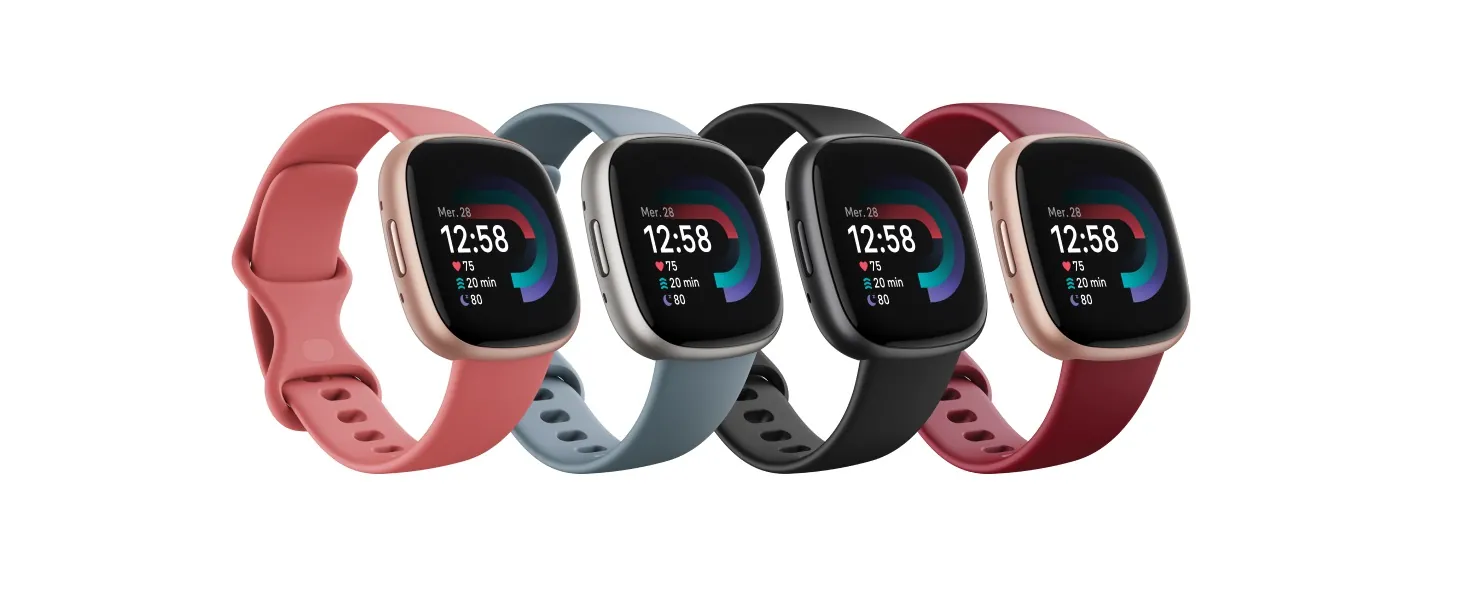
Vous venez d’acheter une Fitbit Versa 4 ou vous souhaitez simplement mieux comprendre son fonctionnement ? Dans ce guide, je vous explique comment prendre en main cette montre connectée, personnaliser ses réglages et profiter de ses principales fonctionnalités.
Je vais également vous montrer comment suivre vos activités sportives, analyser votre sommeil depuis l’application Fitbit, gérer les notifications et installer une fonction particulièrement pratique : Retrouver mon téléphone.
Que vous découvriez les montres connectées ou que vous souhaitiez mieux exploiter votre Versa 4, suivez ces étapes pour apprendre à l’utiliser au quotidien.
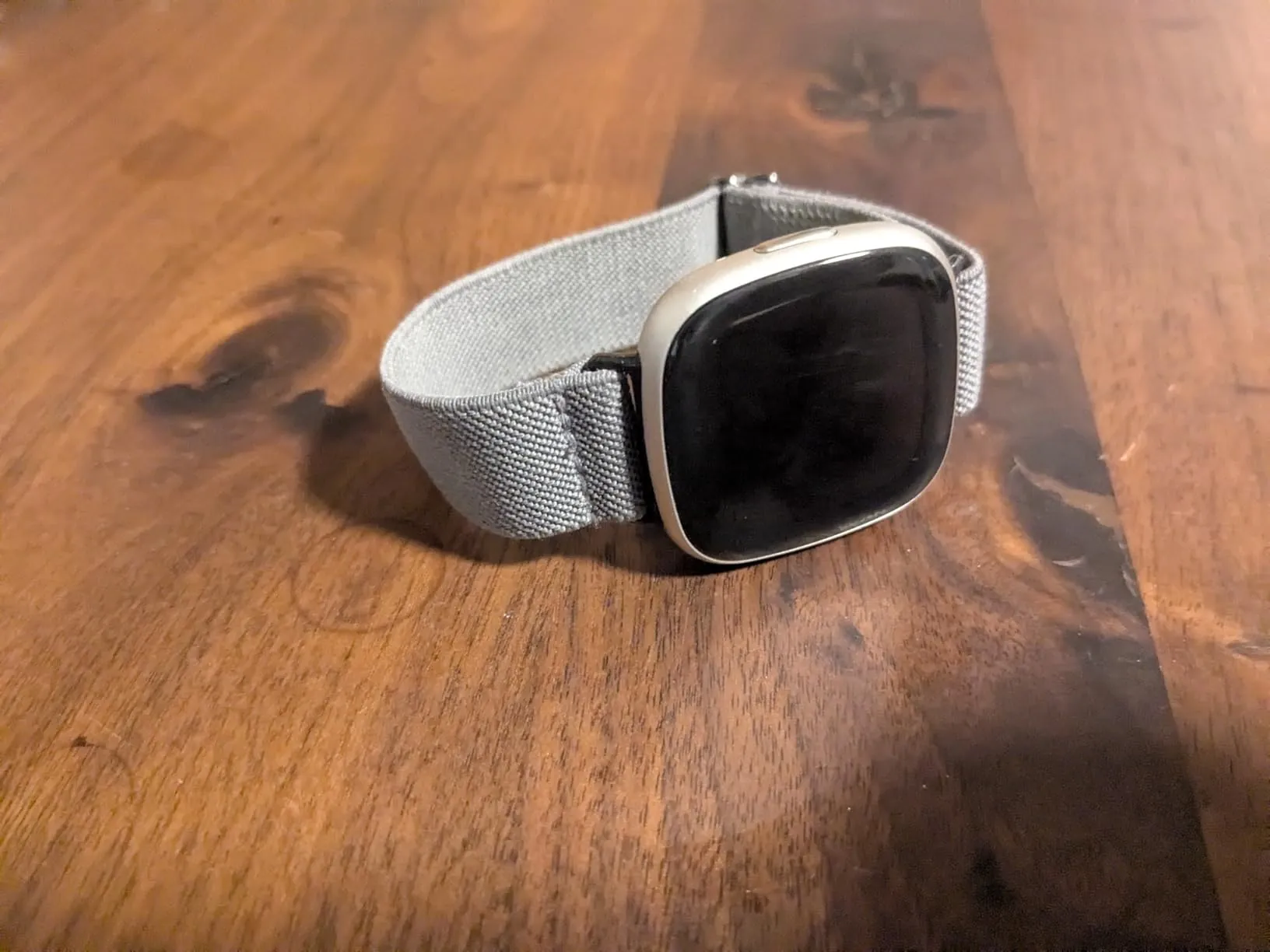
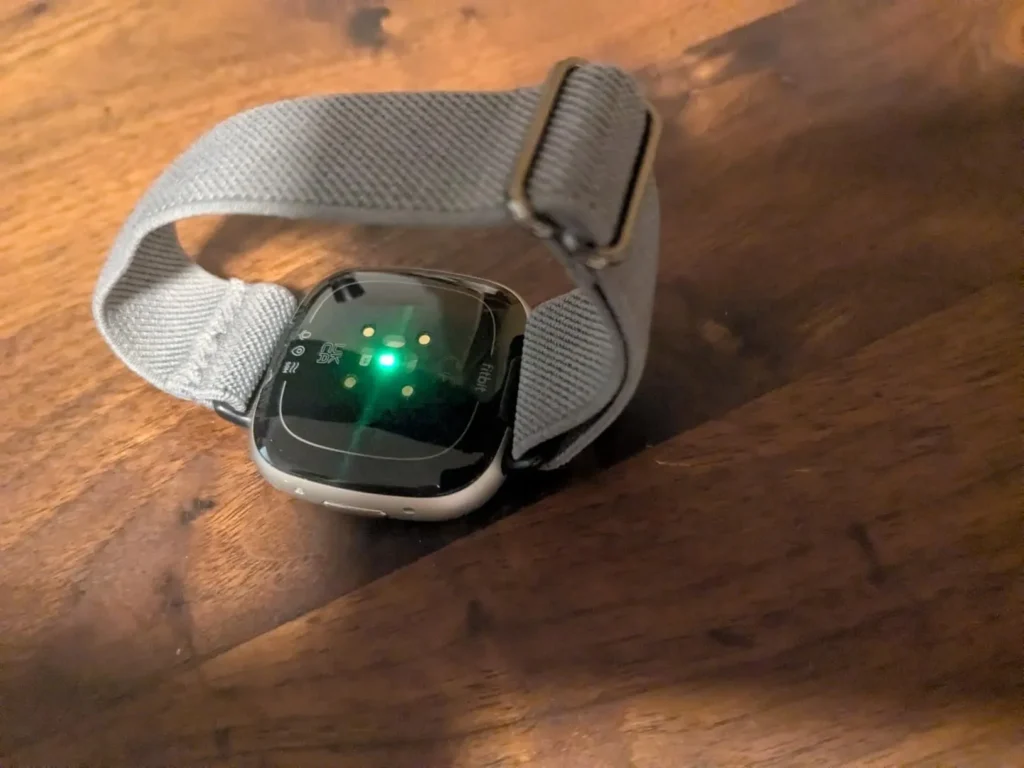
La Fitbit Versa 4 possède un seul bouton physique, situé sur le côté du boîtier. Ce bouton est essentiel pour naviguer dans les menus de la montre.
Lorsque je souhaite revenir rapidement au cadran, il me suffit d’appuyer sur ce bouton. Peu importe l’écran sur lequel je me trouve, je peux ainsi retrouver facilement l’affichage principal.
Pour revenir à l’écran précédent, j’effectue simplement un balayage de gauche à droite sur l’écran tactile.
Je retiens donc deux gestes essentiels :
Une fois ces commandes maîtrisées, la navigation devient beaucoup plus simple.
La personnalisation commence par le bracelet. Si vous souhaitez modifier le style de votre montre, vous pouvez remplacer celui d’origine par un autre modèle compatible.
Pour retirer le bracelet, je repère le petit levier situé à son extrémité. J’appuie dessus, puis je tire doucement pour le libérer.
Pour installer le nouveau bracelet, je place son extrémité dans les rainures prévues à cet effet, puis je pousse jusqu’à ce qu’il s’enclenche correctement.
Cette manipulation permet de changer facilement l’apparence de la montre en fonction de ses envies ou de sa tenue.
Pour accéder aux réglages les plus importants, je fais glisser mon doigt du haut vers le bas depuis le cadran. J’arrive alors dans les paramètres rapides.
Le mode Ne pas déranger
Cette option permet de limiter les interruptions. Elle peut être utile lorsque je souhaite me concentrer sur une tâche ou éviter d’être dérangé.
Le mode Sommeil
Le mode Sommeil permet notamment de réduire la luminosité de l’écran. C’est un réglage intéressant lorsque je porte ma montre pendant la nuit.
Régler la luminosité
Je peux choisir le niveau de luminosité qui me convient. Plusieurs réglages sont proposés, notamment les modes maximal, réduit et normal.
Activer ou désactiver l’écran toujours allumé
La fonction d’affichage permanent maintient l’écran visible, mais elle consomme davantage de batterie. Pour préserver l’autonomie, je préfère donc la désactiver lorsque je n’en ai pas besoin.
Activer l’écran en levant le poignet
Je peux également choisir la manière dont l’écran s’active. Si le réglage « Bouton uniquement » est activé, l’écran ne s’allume pas simplement lorsque je tourne le poignet vers moi.
Pour profiter de ce geste pratique, je vérifie que cette option est désactivée.
Dans les paramètres, je retrouve aussi les réglages du son, des vibrations et des notifications.
Il est important de distinguer le redémarrage de la réinitialisation aux paramètres d’usine.
Forcer le redémarrage
Si ma montre se bloque ou ne répond plus correctement, je peux tenter un redémarrage forcé.
Pour cela, je maintiens le bouton latéral enfoncé pendant environ 15 secondes, jusqu’à ce que le logo Fitbit apparaisse. Je relâche ensuite le bouton et j’attends que la montre redémarre normalement.
Cette opération ne supprime pas les données enregistrées.
Réinitialiser la montre
La réinitialisation aux paramètres d’usine est une opération différente. Elle se trouve dans la rubrique « À propos de la Versa 4 ».
Je fais attention à ne pas confondre ces deux manipulations : si mon objectif est simplement de résoudre un problème temporaire, je commence par le redémarrage forcé.
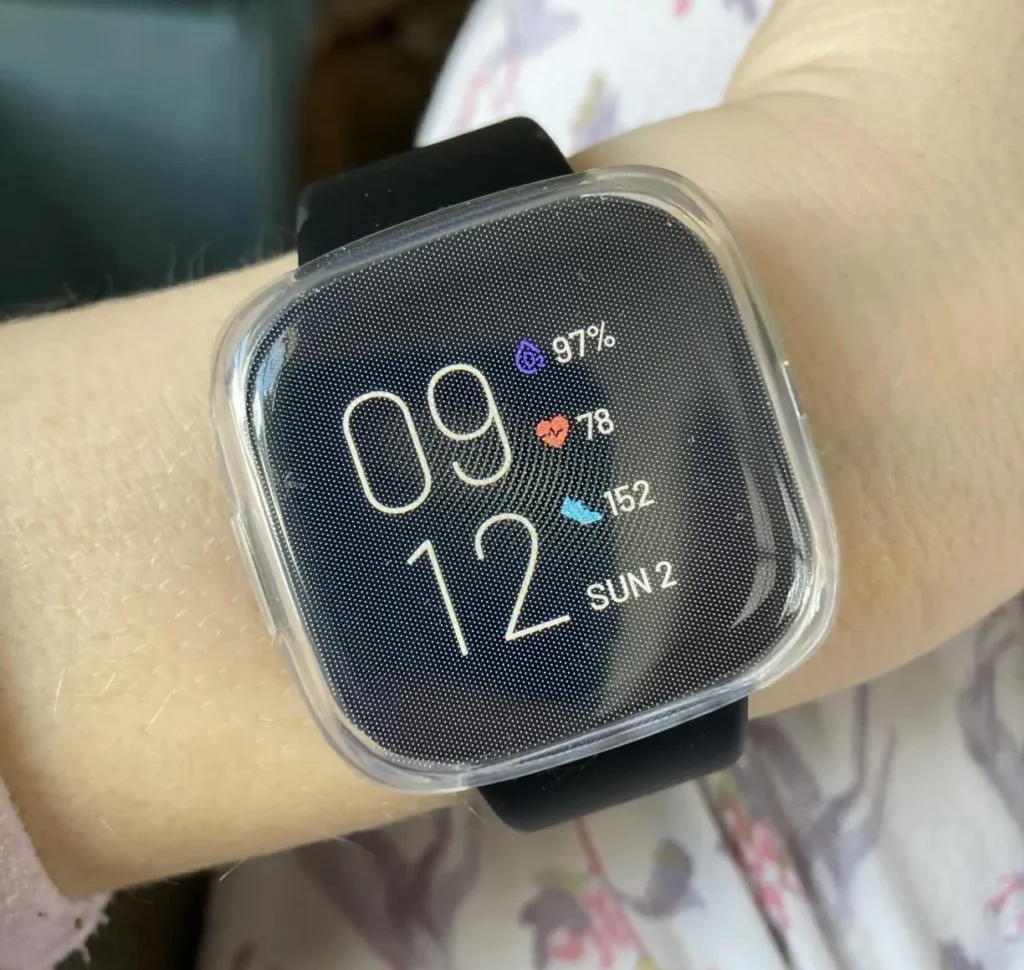
La Fitbit Versa 4 permet de consulter plusieurs informations directement depuis le poignet.
En faisant glisser mon doigt vers la gauche ou la droite, je parcours les différentes tuiles de la montre. Je peux notamment retrouver :
Lorsque je souhaite obtenir davantage de détails, je sélectionne simplement la tuile correspondante.
Cette navigation est pratique pour consulter rapidement mes statistiques sans avoir à sortir mon téléphone.
Utiliser la minuterie au quotidien
La minuterie est une fonction simple, mais utile. Par exemple, je peux programmer un compte à rebours de 20 minutes pour une séance de méditation.
Lorsque le temps est écoulé, la montre vibre pour me prévenir. Je peux ainsi utiliser cette fonction pour organiser certaines activités sans devoir surveiller constamment l’heure.
Pour démarrer un entraînement, j’ouvre les applications de la montre et je sélectionne la rubrique des exercices.
Plusieurs activités sont proposées, notamment la marche, la course, le vélo, le tapis de course et la natation.
Si je souhaite courir, je sélectionne le mode Course et j’attends que la montre se connecte au GPS lorsque cela est nécessaire.
Je peux ensuite démarrer mon entraînement et suivre différentes données en temps réel, comme la distance parcourue, les calories brûlées et l’allure moyenne.
Pendant la séance, je peux mettre l’activité en pause ou la reprendre. Lorsque j’ai terminé, je sélectionne l’option permettant de mettre fin à l’exercice.
La montre affiche alors un récapitulatif de ma séance. Je peux consulter mes statistiques avant de valider la fin de l’enregistrement.
Cette fonction est intéressante pour les personnes qui souhaitent suivre leurs entraînements et observer leur activité au fil du temps.
La Fitbit Versa 4 permet également de consulter les notifications du téléphone.
Pour les afficher, je fais glisser mon doigt du bas vers le haut depuis le cadran.
Selon les notifications configurées, je peux retrouver des appels, des SMS et d’autres alertes reçues sur mon téléphone.
Je trouve cette possibilité pratique pour consulter rapidement une notification sans devoir sortir mon smartphone à chaque fois.
Comment activer ou désactiver les notifications ?
Pour personnaliser les alertes, j’ouvre l’application Fitbit sur mon téléphone, puis je sélectionne mon avatar.
Je vérifie que la Versa 4 est bien connectée, puis j’accède aux paramètres de la montre et à la rubrique des notifications.
Je peux alors choisir les alertes que je souhaite recevoir, notamment celles liées aux appels, aux messages et aux événements du calendrier.
Je peux aussi désactiver les rappels de mouvement si je les trouve trop fréquents. C’est l’un des premiers réglages que je modifie lorsque je souhaite limiter les notifications.
La montre fournit de nombreuses informations directement au poignet, mais l’application Fitbit permet d’aller plus loin dans l’analyse de son activité.
Une fois l’application ouverte, je me rends dans la rubrique « Aujourd’hui ». J’y retrouve un aperçu de mes principales statistiques : pas effectués, distance parcourue, calories brûlées et données liées au sommeil.
Je peux également consulter les résultats des jours précédents. Cela me permet de comparer mon activité et de voir comment mes habitudes évoluent.
Suivre son nombre de pas
Dans la rubrique consacrée aux pas, je peux consulter mon total quotidien et retrouver mes résultats précédents.
Je peux ainsi vérifier si je me rapproche de mon objectif personnel. Par exemple, viser 10 000 pas par jour peut constituer un repère pour organiser son activité, selon ses capacités et ses habitudes.
Consulter la distance parcourue et les calories brûlées
L’application présente également les informations relatives à la distance parcourue et aux calories estimées comme brûlées.
Ces données permettent d’avoir une vue d’ensemble de son activité quotidienne et de consulter les variations d’un jour à l’autre.
Analyser son sommeil
Le suivi du sommeil est l’une des fonctions que je trouve particulièrement intéressantes.
Dans l’application, je peux consulter la durée totale de mon sommeil et voir si ma nuit a été interrompue par plusieurs périodes d’éveil.
Lorsque les données sont disponibles, l’application présente également les différentes phases du sommeil : sommeil paradoxal, sommeil léger et sommeil profond.
Ces informations permettent de mieux comprendre la répartition de la nuit. Elles restent toutefois des estimations fournies par la montre et ne remplacent pas une évaluation médicale.
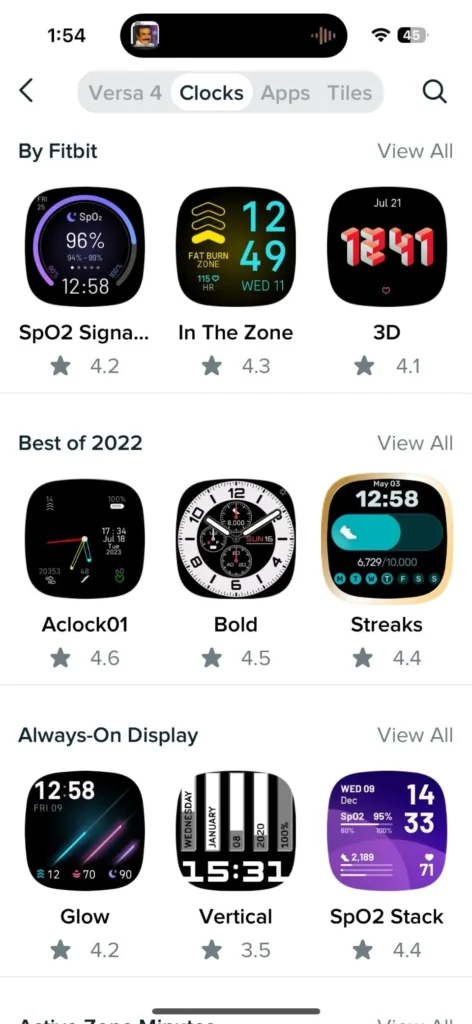
Si je souhaite personnaliser l’apparence de ma montre, je peux changer son cadran directement depuis l’application Fitbit.
Voici comment procéder :
Une fois l’installation terminée, le nouveau cadran apparaît sur la montre.
Je peux tester différents styles et revenir à un cadran précédent en le sélectionnant de nouveau dans la galerie.
Cette personnalisation permet d’adapter l’affichage à ses préférences, tout en conservant un accès rapide à l’heure et aux informations souhaitées.
C’est l’une des fonctions que je trouve les plus pratiques : utiliser la montre pour retrouver un téléphone égaré.
Lorsque je ne sais plus où j’ai posé mon smartphone, cette fonctionnalité peut m’éviter de perdre du temps à le chercher.
Étape 1 : installer l’application
J’ouvre l’application Fitbit sur mon téléphone et je sélectionne la Versa 4.
Dans la galerie, je me rends dans la rubrique des applications et je recherche «Retrouver mon téléphone».
Si l’application n’est pas déjà installée, je lance son installation.
Étape 2 : lancer la recherche depuis la montre
Une fois l’installation terminée, je reviens au cadran de la montre et j’appuie sur le bouton latéral pour afficher les applications.
Je sélectionne « Retrouver mon téléphone », puis je lance la recherche.
Le téléphone se met alors à sonner pour m’aider à le localiser.
Étape 3 : arrêter la sonnerie
Lorsque j’ai retrouvé mon smartphone, je peux appuyer sur « Annuler » pour arrêter la sonnerie.
Il faut toutefois garder à l’esprit que cette fonction nécessite que le téléphone reste à portée du Bluetooth, soit environ 9 mètres dans les conditions présentées dans ce tutoriel.
Elle peut être utile même lorsque le téléphone est en mode silencieux ou muet, à condition que les exigences de fonctionnement soient respectées.
Pour moi, c’est une fonction particulièrement intéressante si, comme beaucoup de personnes, il m’arrive régulièrement d’oublier où j’ai posé mon téléphone.
La Fitbit Versa 4 propose plusieurs fonctions utiles pour le quotidien : suivi de l’activité physique, consultation des notifications, analyse du sommeil, personnalisation du cadran et accès aux réglages essentiels.
En prenant le temps de découvrir ses menus et de configurer l’application Fitbit, je peux adapter la montre à mes besoins et consulter plus facilement mes statistiques.
Je retiens surtout quelques réglages essentiels : savoir revenir rapidement au cadran, personnaliser les notifications, choisir un cadran adapté à ses préférences et installer la fonction «Retrouver mon téléphone».
Avec ces quelques manipulations, la prise en main de la Fitbit Versa 4 devient beaucoup plus simple.